🎥 [오늘의 학습 목표]
After Effect 기초 3강
[오늘의 학습내용 정리]
💡 After Effect 기초 3강
3-1 Animation 12가지 법칙
https://www.youtube.com/watch?v=uDqjIdI4bF4&t=216s
| Squash & Stretch | 찌그러짐과 늘어남 | ex) 공이 위에서 아래로 떨어질 때 |
| Anticipation | 사전 대기 자세 | ex) 무언가를 던지기 전 준비 동작 |
| Staging | 스테이징과 연출 | ex) 슬픈 인물 → 비내리는 날씨 |
| Straight Ahead & pose to pose | 몰핑 기법 | ex) 인물이 동작할 때의 중간 과정 |
| Follow through & Overlapping | 시간차에 의한 물리적 동작 | ex) 물체가 움직일 때 물체와 같이 있는 요소는 모두 따라 움직여라 |
| Slow in & Slow out (easy ease) | 천천히 들어오기, 천천히 나가기 | ex) 악셀 → 가속도 → 브레이크 → 감속 |
| Arcs | 호를 그리는 운동 | 모든 움직임은 호를 그리며 움직인다. |
| Secondary Action | 부가동작 | 부가 동작을 추가하여 단순하고 재미 없는 동작에 흥미를 불러일으킨다. |
| Timing | 타이밍 | 시간을 쪼개는 방법에 따라 가속도 표현이 달라짐 |
| Exaggeration | 과장 | 과장되게 표현하여 재밌게 표현한다. |
| Solid Drawing | 정확한 드로잉 | 정확한 드로잉으로 물체를 정확하게 표현한다. |
| Appeal | 매력발산 | 매력적으로 표현하라 |
3-2 Layer의 종류와 Transform
- 시각적 요소를 만드는 레이어
1. Text layer
2. Shape layer (Add 기능 활용하여 애니메이션 효과)
3. Solid layer (단색 배경)
4. Sourcee layer (외부영상)
- 제어와 보정을 위한 레이어
1. Null object (빈 깡통 레이어 / 부모 ↔ 자식 묶어 조종 "손잡이" 역할)
2. Adjustment layer (색보정 레이어)
- 3D 공간 구성을 위한 레이어
1. Camera Layer (3D 공간 촬영 관찰자)
2. Light layer (빛, 그림자)
- Transform
Anchor point → 레이어의 "중심축"
단축키 A → Anchor point만 나옴
단축키 Y → 마우스로 조절
레이어 중심에 맞추기 → Ctrl + Alt + Home
Layer를 프레임 중심 배치 → Ctrl + Home
Position → P
Scale → S
Rotation → R
Opacity → T
Shift + 단축키 눌러 추가한다.
- 키프레임
이 속성에 대한 기록
단축키 U → 키프레임 찍은 항목만 나옴
Alt + 휠 → 타임라임 확대, 축소
Alt + 마지막 키프레임 → 키프레임 비율을 유지하면서 빠르거나 느리게 하고 싶을 때
- 보간
보간 보는 방법 → 키프레임 우클릭 → keyframe interpolation
시간적 보간 → 느리거나 빠르게
공간적 보간 → 직선, 곡선 등
- Motion path
움직임을 나타내는 선 (경로)
도형을 이동하여 경로, 변경 가능
선택툴 or 펜툴로 경로 지점 선택하여 변경
키프레임의 모양
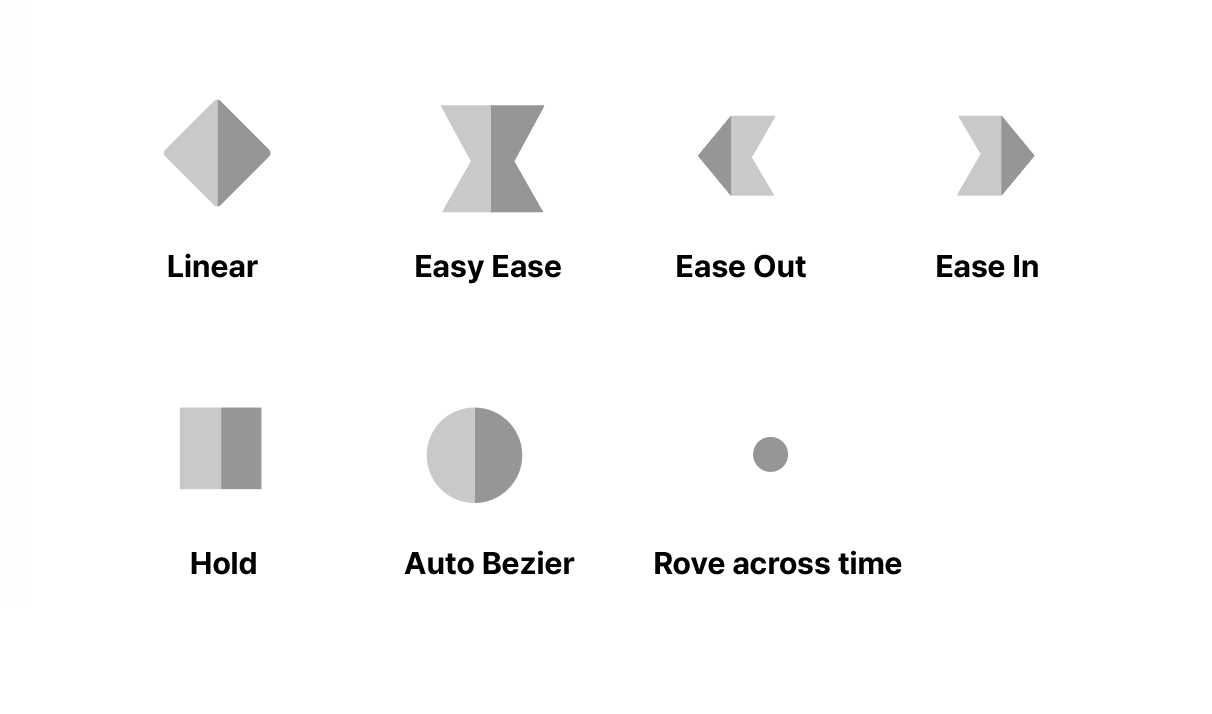
Linear : 처음부터 끝까지 동일한 속도
Ease in : 나갈 때 빠르고 들어올 때 느려짐
Ease out : 나갈 때 느리고 들어올 때 빨라짐
Easy ease : 천천히 나가고 천천히 들어옴 (단축키 : F9) → 가장 많이 사용함.
Hold : 결과만 보여줌
Graph Editor
속성창 클릭 → speed or value
value 는 조정할 때 separte dimension 클릭 후 조정
Tip : 키프레임을 적용했으면 F9를 적용한다.
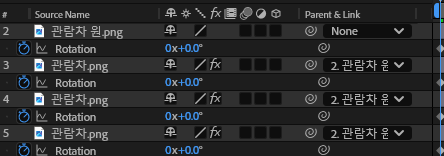
3-3 Parent & Link
자식 레이어가 부모 레이어를 따라감
3-4 일일실습 - 공 튀기기
★ 중요한 부분 ★
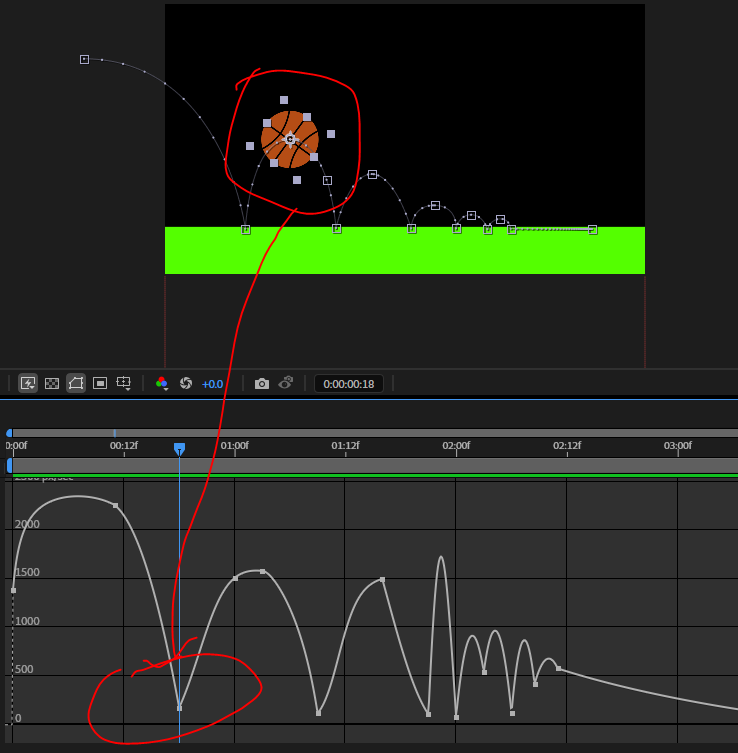
1. 모션 패스를 조정하여 공의 경로를 지정한다.
2. 타이밍 : 키 프레임을 조절하여 속도조절을 한다.
3. 키프레임 모양을 변경하여 부드럽게 표현한다.
4. 스피드 그래프를 조절하여 자연스럽게 표현한다.
팁) 공 튀어 오르고 내려갈 때 약간 멈추는 느낌의 지점 → Easy ease & 그래프는 0이 아닌 '값'을 준다.
멈추는 느낌이지만, 계속 진행형이다.
3-5 일일실습 - 자동차 플랫폼 광고 제작
- 크로마키 없애는 방법
Keying → keylight 적용 → Screen Colour 스포이드로 배경 추출
- 없앴는데 영상 중간 부분 경계 있는 경우
Screen matte → Clip black 적당히 높이기
Mask
레이어 선택 → 펜툴로 부분 선택
Null object → 2가지를 제어하는 것
Master 컴프 생성하여 Sence 끼리 합친다.
3-6 일일과제 - 심플 모션 그래픽
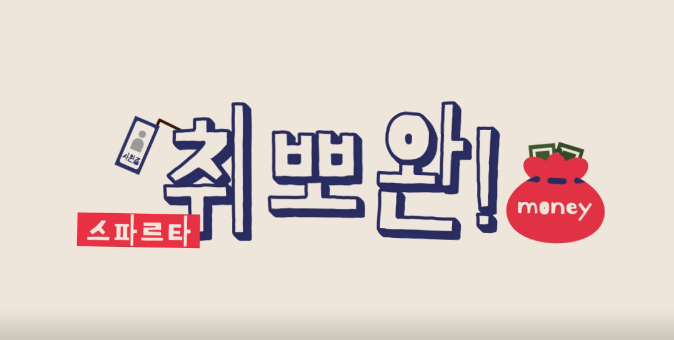
그래픽 결과물을 먼저 만들고 모션을 하나하나 부여한다.
최종 위치 잡는다 → 개별 모션 부여
어떻게 움직이는지 크게 본다. (ex '완'이 회전하는지, 어떻게 이동하지)
노잼 포인트)
1. 동시간대에 일어나는 것
2. 바로 제자리에 오는 것
ex) '뽀'
회전하면서 왼쪽 → 오른쪽 (제자리 벗어남) → 제자리
동시간대를 피해 재미있는 모션을 만든다. (키를 흔든다.)
동작를 쪼갠다고 보면 됨.

😭 오늘의 일기
결과물만 보고 진행을 했는데 어느정도는 따라했는데 결과물의 위치와 타이밍을 맞추는 것이 너무 어려웠다. 하지만 해설을 본 후 깨달았다. 하나하나 하는 것이 아니라 결과물 위치를 잡고 그 다음에 모션을 주는 것이 수월하다는 것을 알았다. 즉, 거꾸로 하고 있었다. 그리고 너무 똑같이 따라하려고 하니까 더 어려웠던 것 같다. 큰 틀을 보면서 진행하면 훨씬 빠르게 만들 수 있었다. 난이도 하를 마치고 난이도 상을 하니까 모션들이 눈에 보이기 시작했다. 이제 요소를 바꾸어 나만의 영상으로 만들어야겠다.
'AI 디자이너' 카테고리의 다른 글
| [TIL 0513] [본캠프] After Effect 기초 4강 & 개인 과제 (0) | 2026.05.13 |
|---|---|
| [TIL 0512] [본캠프] After Effect 기초 4강 & 개인 과제 (0) | 2026.05.12 |
| [TIL 0508] [본캠프] 패션 필름 개인 과제 (0) | 2026.05.10 |
| [TIL 0507] [본캠프] After Effect 기초 1강 ~ 2강 (1) | 2026.05.07 |
| [TIL 0506] [본캠프] 영상 분석 및 복습 (0) | 2026.05.06 |