
🎥 [오늘의 학습 목표]
AI를 활용한 영상 편집 4강 ~ 6강
[오늘의 학습내용 정리]
💡 AI를 활용한 영상 편집 4강
📌 자막 / 텍스트 디자인 심화
- 텍스트
획 : 30 ~ 40 권장
색상 : 텍스트와 획은 대비될 수 있게 한다.
- 배경 (부분적으로 적용되지 않음)
불투명도 : 60 ~ 80%
- 둥근 직사각형
- 글로우 (부분적으로 적용되지 않음)
- 그림자
거리 : 5 ~ 10
- 자막 끝나는 타이밍
오디오가 끝난 4 ~ 6 프레임 뒤.
✔️ 가독성 강화하기


✔️ 간단한 모션 에니메이션 추가
✔️ 텍스트 효과 & 텍스트 템플릿 활용하기

✔️ 타이밍 최적화
자막 싱크 맞추기
오디오 시작보다 1 ~ 2프레임 먼저
끝난 후 4 ~ 6프레임 설정
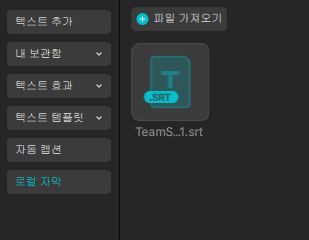
✔️ SRT 파일 불러오기
📌 사운드 디자인
✔️ 트랙 구성 전략
Track 1 → 주 대사
Track 2 → SFX (임팩트, 전환 효과)
Track 3 → 기타 환경음 루프
Track 4 → BGM
✔️ 볼륨 조절 & 오디오 트랜지션
- 페이드 인 / 아웃
- 덕킹 : 강조 사운드 구간 BGM 낮추기
- 오디오 : 오디오 겹침 컷 사이 사운드 부드럽게 조절
✔️ 컷 / 트랜지션과 SFX 싱크
컷과 트랜지션에 정확한 타이밍으로 SFX를 넣으면 영상이 훨씬 생동감 있어짐.
📌 키프레임 심화
✔️ 키프레임 이해
언제, 어떤 변화가 시작되고 끝나는지 정하는 기준점 역할
애니메이션 효과를 준다.
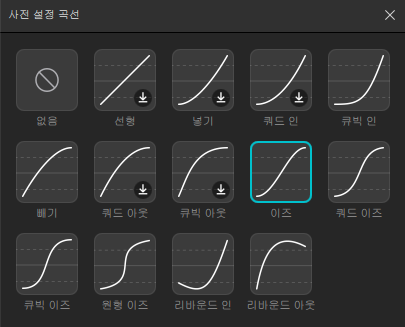
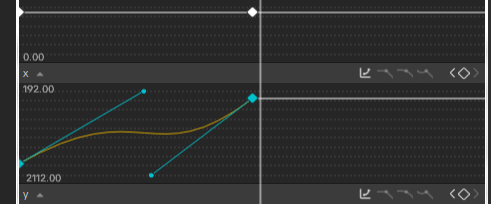
✔️ 키프레임 그래픽
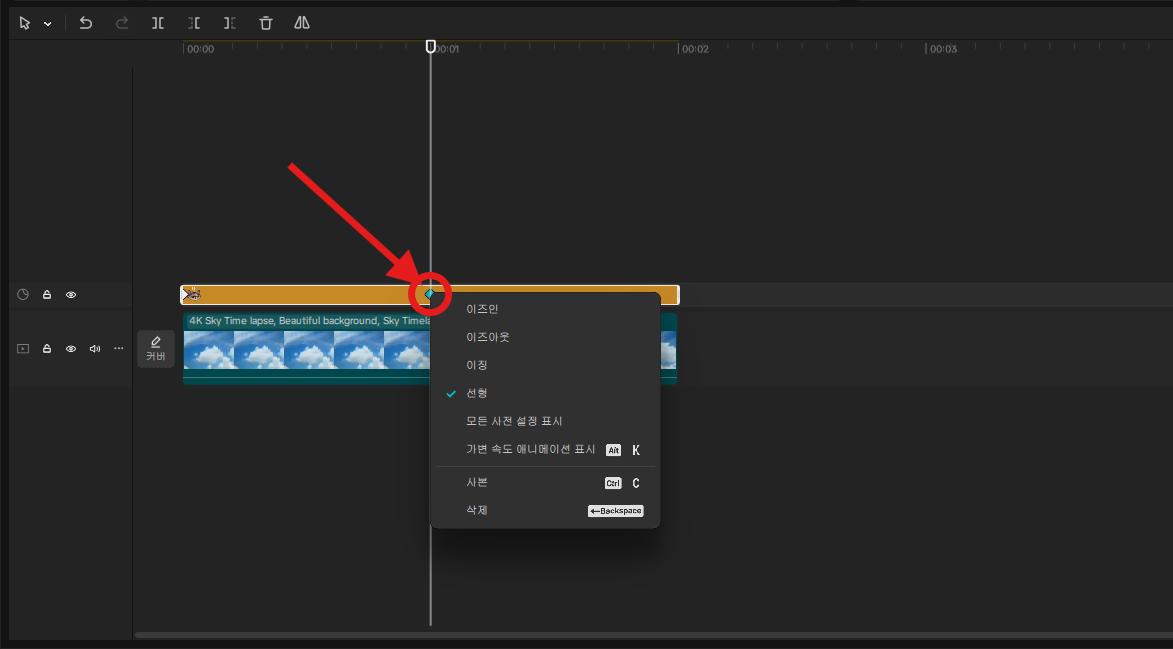
사전 설정 곡선 (선택)
가변 속도 애니메이션 표시 (수동으로 직접 조절)
📌 레이어 활용 심화
| 구분 | 그룹화 | 복합클립 |
| 정의 | 타임라인 내 레이어 묶음 | 하위 프로젝트처럼 레이어 묶음 |
| 편집 | 개별 레이어 편집 가능 | 내부에서만 개별 편집 가능, 메인 타임라은 단일 트랙 |
| 효과 / 필터 적용 | 각 레이어별 자유롭게 적용 가능 | 메인 타임라인 적용 가능, 내부 레이어는 별도 편집 |
| 불투명도 / 블렌딩 | 개별 레이어만 조절 가능 | 한번에 조절 가능 |
| 타임라인 영향 | 이동 복사 삭제 | 하나의 트랙으로 단순화 |
| 단축키 | Ctrl + G | Alt + G |
| 활용 시점 | 짧은 장면, 단순 묶음 | 복잡한 장면, 반복 장면 |
✔️ 블렌딩 모드
두 개 이상의 레이어가 겹쳤을 때 어떤 방식을 색을 합성할지 결정하는 기능.
📌 고급 트랜지션
✔️ 컷 전환 트랜지션 심화
전환 효과 그대로 X → 전환 효과 + 키프레임를 활용 더욱 자연스러운 몰입감 있는 장면 전환 연출
✔️ 블랜딩 효과 트랜지션
어두운 배경 이용, 마스킹 없이 자연스러운 등장 효과
✔️ 마스킹 트랜지션
- 스와이프 마스킹 트랜지션
흑백 마스킹 → 컬러 마스킹
- 심화 마스킹 트랜지션
💡 AI를 활용한 영상 편집 5강
📌 AI 영상 이해
✔️ AI 영상 제작 이해
아이디어 구현 단계 : 텍스트 프롬프트 한 줄로 아이디어 구현
촬영 단계 : 실제 촬영 X
편집 단계 : 컷 편집, 색보정, 합성 등 자동화 가능
브레인스토밍 및 자동 생성 단계 : 아이디어 구상 과정에서 활용 가능
✔️ AI 영상 생성의 두 가지 큰 방식
1. 텍스트 → 영상
2. 이미지 → 영상
같이 사용하면 훨씬 좋은 결과물을 얻을 수 있습니다.
프롬프트 구성 요소
| 주제 |
| 행동 |
| 카메라 |
| 조명 |
| 무드 |
| 색감 |
| 스타일 |
| 시간 / 길이 |
| 세부 사항 |
AI는 도구일 뿐, 최종 결과물의 완성도는 사람의 손길에 달려 있다.
📌 프롬프트 작성
✔️ 번역 가이드
GPT 활용 번역 하기
1. 역할 부여
2. reasoning_effort 설정
3. 목적에 맞게 영어 번역 요청
✔️ 프롬프트 작성 가이드
[주제] {주제/소재}
[장면] {행동/액션}, 카메라: {카메라 각도와 움직임}, 조명: {빛의 종류·세기·방향}, 분위기: {장면의 전체적인 분위기}, 색감: {컬러 팔레트/톤}, 스타일: {시각적 스타일·아트풍}, 길이: {초 단위}, 화면비: {9:16 / 16:9}, 반복: {예/아니오}, 세부 요소: {소품, 의상, 배경 등 구체적 설명}
📌 AI 영상 제작 도구 소개
✔️ AI Video Generator 3가지
| Sora | 서비스 종료 |
| Pika | 무료, SNS 짧은 영상, 아이디어 스케치 |
| Runway | 편집 기능 강력, 영상 후반 보정 |
✔️ CapCut instant AI Video 활용
- 대본 기반
- 만들고 싶은 영상을 글로 작성해야 함.
- 씬 단위로 잘라 영상 클립을 제작.
📌 AI 영상 활용 사례 분석
https://www.youtube.com/watch?v=4Rpi1ZMKy74
- 컷 구성
- 전체 영상 몇 컷으로 나뉘는지 (스토리 변화 기준으로도 기록)
- 답변 : 컷1 : 빈방에 놓은 이케아 상자 하나 / 컷2 : 이케아 상자가 열린다. / 컷3 : 상자 안에서 수많은 가구가 뿜어져 나온다. / 컷4 : 가구가 방 안을 채운다.
- 각 컷 시작/끝 시점 (초 단위 기록)
- 컷1 (0~2초) / 컷2 (1초) / 컷3 (4초) / 컷4 (2초)
- 컷 전환 방식 (컷 간 점프, 페이드, 모션 트랜지션 등)
- 답변 : 없음
- 컷 별 주요 장면 및 포인트
- 빈 방 → 박스 열림 → 가구로 가득 찬 방
- 각 컷에서 강조되는 모션이나 변화
- 박스가 열리고, 박스 안에서 가구가 뿜어져 나온다.
- 자막/텍스트
- 등장 타이밍과 종료 타이밍
- 답변 : Open it이 1초에 나온다 / Live it이 5초에 나온다.
- 글자 내용과 의미
- Open it, Live it (이케아를 열고 이케아와 함께 삶을 즐겨라)
- 폰트 스타일, 색상, 그림자, 위치
- 폰트 : 고딕 / 색상 : 화이트 / 그림자 없음 / 위치 화면 정중앙
- 애니메이션 여부 (슬라이드, 타이핑, 페이드 등)
- Open it → 밑에서 튀어오르듯 나오는 텍스트 Live it → 오픈잇 뒤에서 슬라이드 형태로 나온다.
- 자막이 컷/장면의 분위기, 메시지 전달과 어떻게 연계되는지
- 첫번째 자막을 통해 빈방에 닫혀있는 이케아 상자를 열어라' 라는 메세지 / 가구가 다 채워지면서 두번째 자막이 나오면서 이케아와 삶을 즐기자라는 메세지 전달
- 효과 분석
- BGM/배경음: 각 컷별 변화, 톤, 템포
- 배경음 없음
- 효과음: 컷 전환, 오브젝트 등장, 텍스트와 연계 여부
- 텍스트가 나오는 동시에 띵 효과음 / 상자가 열리는 소리 / 가구가 튀어나오는 효과음 / 마지막 띵 소리 두 번
- 시각 효과: 색감, 조명, 그림자, 강조 모션
- 따듯하고 웜톤 / 자연광 / 자연광에 생긴 그림자 / 가구가 튀어나오는 모션
- 컷과 스토리 흐름에 맞춘 효과 배치 여부
- 상자가 열리고 가구가 뿜어져 나오는 장면.
- 몰입도를 높이는 포인트 체크
- 상자가 열리고 가구가 뿜어져 나오는 장면.
- 스토리 흐름
- 영상의 이야기 구조/스토리 포인트 기록
- 기대감 상승 → 클라이맥스 → 메시지 전달
- 컷별 감정/분위기 변화
- 궁금중 → 깜짝 놀람 → 깨달음
- 영상의 이야기 구조/스토리 포인트 기록
- 컷 별 장면 정의
- 배경, 오브젝트, 카메라 앵글
- 빈 방 / 이케아 상자 / 아이 레벨 샷
- 오브젝트 움직임, 등장 순서
- 상자가 열린다. / 상자가 열리고 가구가 뿜어져 나온다.
- 컷 별 스토리 흐름 포함
- 빈 방 한 가운데 이케아 상자 하나가 놓여있고, 상자가 열리면서 가구가 뿜어져 나오고 빈 방을 채운다.
- 스타일/톤
- 색감, 조명, 필터, 분위기
- 웜톤, 자연광, 시네마틱, 차분한 ,미니멀
- 영상 장르에 맞춘 톤 지정 (밝고 따뜻함
- 길이 및 반복 여부
- 영상 길이, 컷별 길이
- 10초
- 반복 클립/모션 활용 여부
- 없음.
- 프롬프트 작성
- 간결하지만 핵심 장면과 감정/스토리 반영
- 프롬프트:
- A cinematic scene shows an empty room with a brown wooden floor and clean white walls, where a single blue IKEA box sits at the center as soft natural sunlight streams in from a window on the left, gently illuminating the space; as the box slowly opens, numerous pieces of furniture burst out and flow organically, smoothly assembling and arranging themselves to fill the room in a warm, minimal, and cozy atmosphere with a soft warm-toned color palette, captured in a realistic cinematic style with subtle depth of field and soft shadows, presented in a steady eye- level shot with slight natural camera movement, in 16:9 aspect ratio, lasting {seconds}, and ending cleanly without looping.
- 프롬프트 기반 AI 생성 영상
💡 AI를 활용한 영상 편집 6강
📌 썸네일 제작
Ctrl + E → 커버 편집 → 썸네일 제작
📌 SNS 플랫폼별 최적화
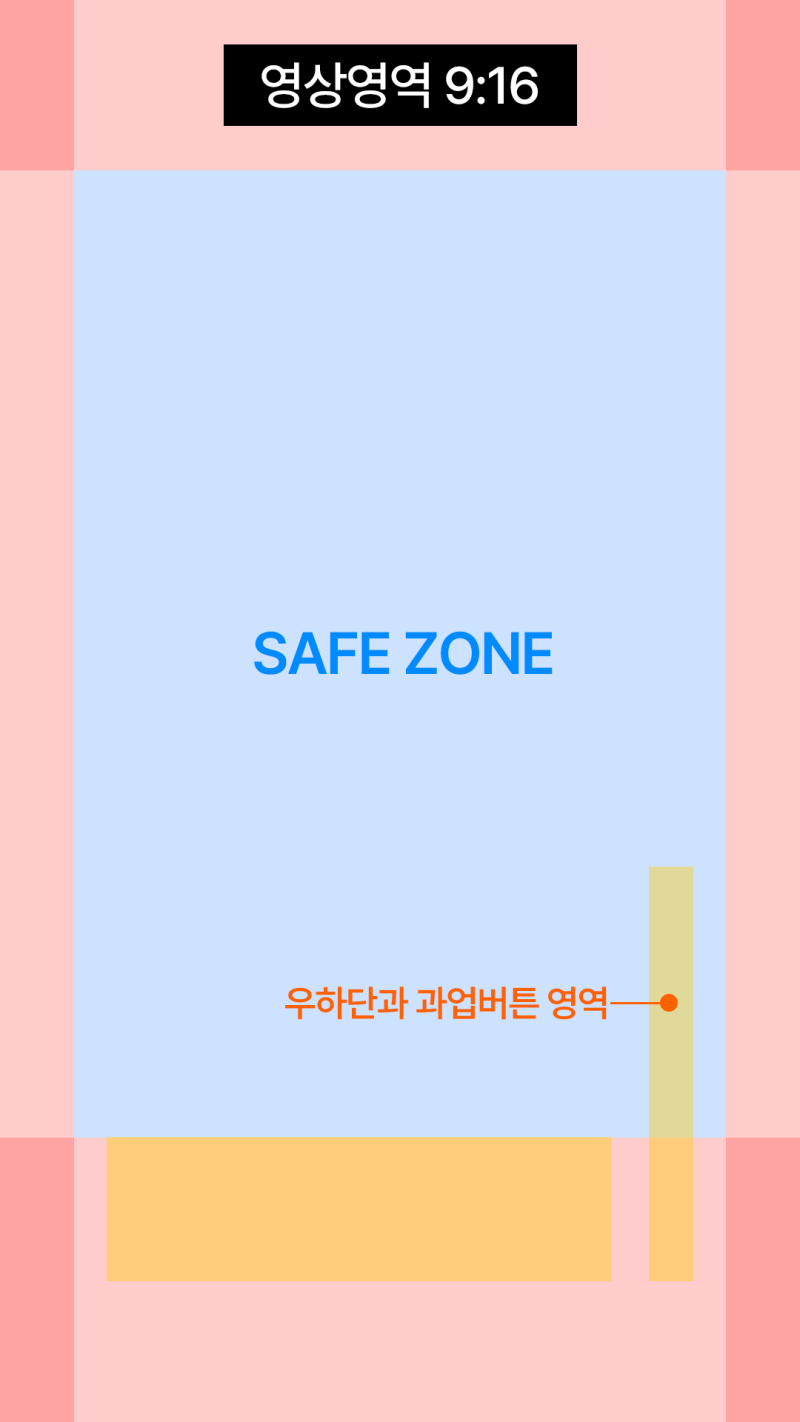
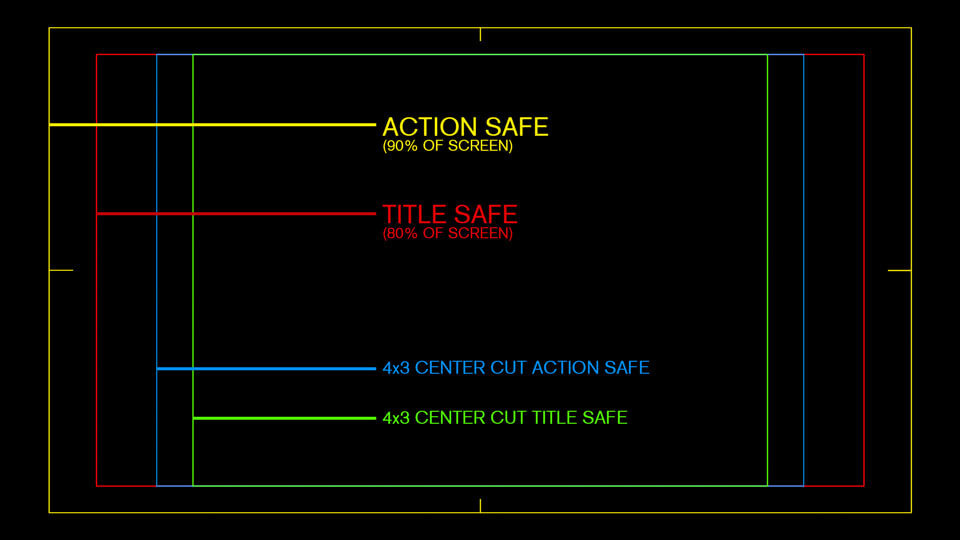
✔️ 자막 / 텍스트 안전 영역 설정
플랫폼에 맞는 세이프존 활용하기.
📌 영상 브랜딩과 QC
탁류 예고편
https://www.youtube.com/watch?v=iUMIOEYTcjg
- 로고 & 워터마크
- 로고 위치는 어디에 배치되었는가? (좌측 하단, 우측 상단 등) : 썸네일 : 우측 상단 / 메인 영상 : 우측 하단
- 크기와 불투명도는 적절한가? : 네, 적절합니다.
- 시청 경험을 방해하지 않으면서 브랜드가 자연스럽게 드러나는가? : 네, 적절합니다.
- 인트로(Opening)
- 브랜드 로고/컬러/슬로건이 명확하게 드러나는가? : 명확하다.
- 인트로 길이는 적절한가? (3~5초 이내인지) : 1초입니다. 긴박한 음악과 잘어울린다.
- 첫인상에서 “어떤 브랜드 영상인지” 바로 알 수 있는가? : 네
- 아웃트로(Ending)
- 구독, 팔로우, CTA(콜 투 액션) 요소가 들어가 있는가? 마지막에 구독하기, 바로가기, 다른 영상 클릭 창이 나온다.
- 브랜드 메시지나 웹사이트 등 추가 정보가 제공되는가? 디즈니 + 관련 영상 클릭 창이 나온다.
- 영상의 마무리 톤이 브랜드 이미지와 잘 맞는가? 잘 맞습니다.
- 폰트 & 색감 통일성
- 영상 전반에 동일한 서체와 글꼴 스타일이 사용되었는가? 네
- 브랜드 팔레트(메인컬러/보조컬러)가 유지되는가? 네
- 텍스트와 배경의 대비가 충분해 가독성이 확보되는가? 네
- 그래픽 & 기타 시각 요소
- 자막, 아이콘, 그래픽 요소가 전체적으로 통일감을 주는가? 네
- 화면 구성이 산만하지 않고 브랜드 톤을 잘 반영하는가? 네
- 불필요하거나 어색한 그래픽은 없는가? 네
📌 프로젝트 관리 전략 심화
- 파일 버전 관리
1. YYYYMMDD_ProjectName_v01
2. ProjectName_v02_feedback
- 권장 폴더 구조
Project_Main/
- ├── 01_Video_Source
- ├── 02_Audio
- ├── 03_Subtitles
- ├── 04_AI_Assets
- ├── 05_Exports
- ├── 06_References
- └── 99_Backup
- 백업 전략
📌 저작관 이해
'무료'라고 표시된 자료라도 상업적 이용 가능 여부 등을 반드시 확인해야 합니다.
✏️[오늘을 돌아보며]
캡컷 기초 강의를 모두 마무리 하였다. 쉬운 인터페이스로 구성되어있어 프리미어프로보다 쉽게 적응할 수 있었다. 나에겐 영상이 너무 어렵다. 툴을 배우는 것이 어려운 것이 아니라 스토리보드를 짜는 것이 어렵게 느껴진다. 요즘은 쇼츠로 소비되기 때문에 짧고 임팩트 있는 영상을 원한다. 디자인적으로 고퀄리티가 아닌 사람들의 마음을 끌어당길 수 있는 매력적인 영상을 만들어야겠다.
'AI 디자이너' 카테고리의 다른 글
| [TIL 0507] [본캠프] After Effect 기초 1강 ~ 2강 (1) | 2026.05.07 |
|---|---|
| [TIL 0506] [본캠프] 영상 분석 및 복습 (0) | 2026.05.06 |
| [TIL 0501] [본캠프] AI를 활용한 영상 편집 1강 ~ 3강 (0) | 2026.05.01 |
| [TIL 0430] [본캠프] 브랜드 아이텐티티 프로젝트 발표 & 자체 피드백 (0) | 2026.04.30 |
| [TIL 0429] [본캠프] 브랜드 아이텐티티 프로젝트6 (0) | 2026.04.29 |