📗[오늘의 학습 목표]
포토샵 2-3 ~3-3강 & 디자인 감각 훈련 DAY05 구도와 시선 흐름 분석
📃[오늘의 학습내용 정리]
포토샵 2~3강 정리)
[이미지 색상 보정하기]
색상설정
▶ RGB : sRGB 2-1 (웹 / 모바일) / Adobe RGB 1998 (전문사진 작업)
▶ CMYK : Japan Color 2001 / Coated Fogra39
이미지 흑백 전환하기
▶ image → mode → Grayscale
▶ image → 조정 → black & white (프로) ★디테일한 조정 가능 ★
이중톤 (여러개의 톤을 쌓는다)
▶ image → mode → 이중톤 (Grayscale 일 때 활성화됨)

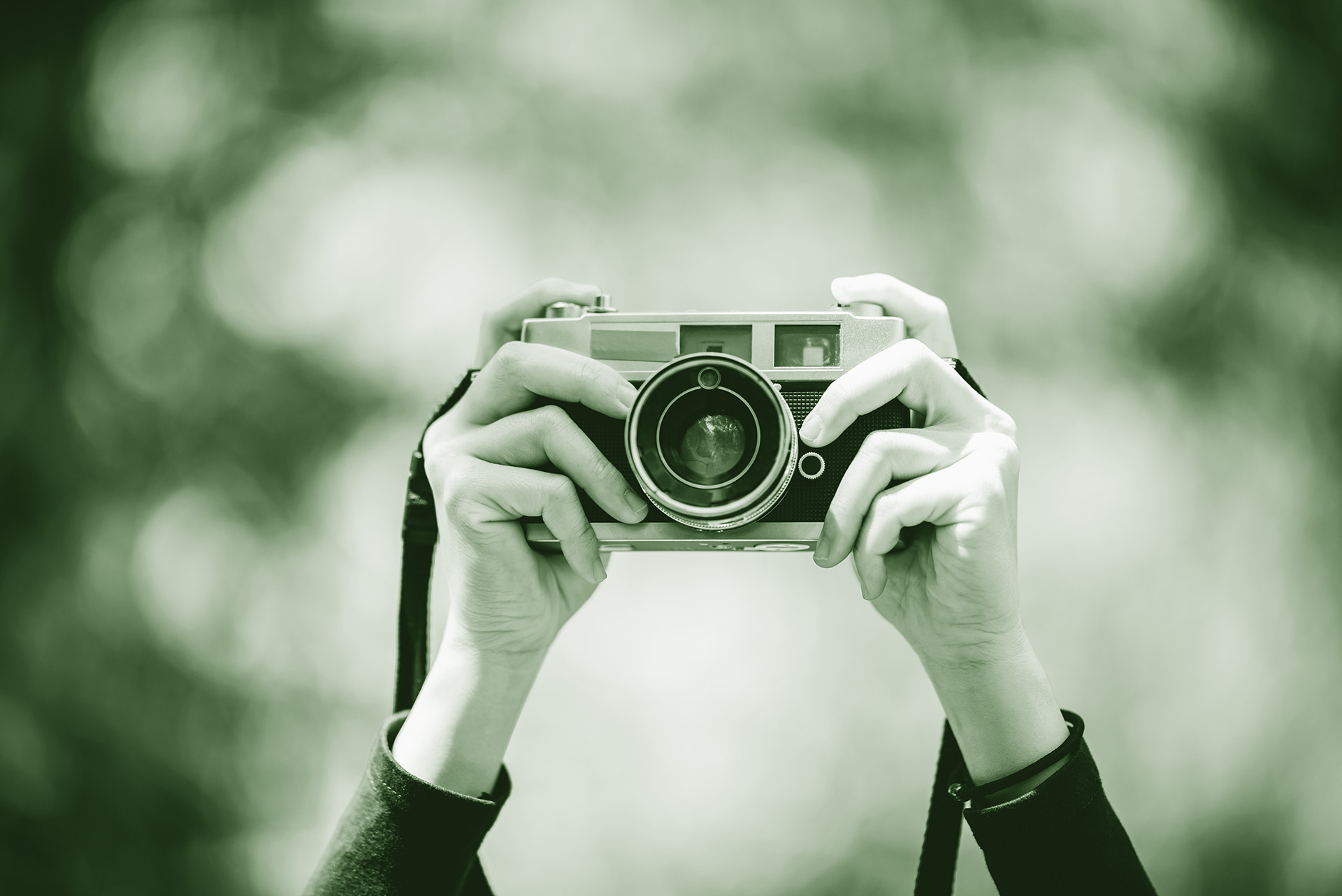
이미지 색상 보정하기
★ 스마트 오브젝트 (언제든지 수정가능한 오브젝트)
✅ Camera raw (사진 보정 종합 선물 세트)
색상)
1. 온도 (쿨톤 ↔ 웜톤)
2. 틴트 (초록 ↔ 마젠타)
3. 활기 (연한 부분 채도 올려줌)
4. 채도 (전체적인 부분 채도 올려줌)
팁 : 활기 → 채도 순으로 한다.
빛)
1. 노출 (전체적인 밝기)
2. 대비 (명암 구분을 확실하게)
3. 하이라이트 (눈부신 것을 조절한다. 대부분 마이너스로 한다.)
4. 그림자 (어두운 부분을 조절한다.)
5. 화이트 (완전히 화이트 부분을 조절한다.)
6. 블랙 (완전한 블랙 부분을 조절한다.)
효과)
1. 텍스쳐 (질감 ↑)
2. 명료도 (입체감을 조절한다./ 보통 10~30 권장)
3. 디헤이즈 (안개효과)
4. 비네팅 (가장자리 효과 / 포커싱하기 좋음)
5. 그레인 (필름 효과)
광학)
1. 왜곡 (오목렌즈 효과)
2. 비네팅
렌즈 흐림 효과)
▶ 피사체를 제외한 모든 것을 뿌옇게 하는 기능
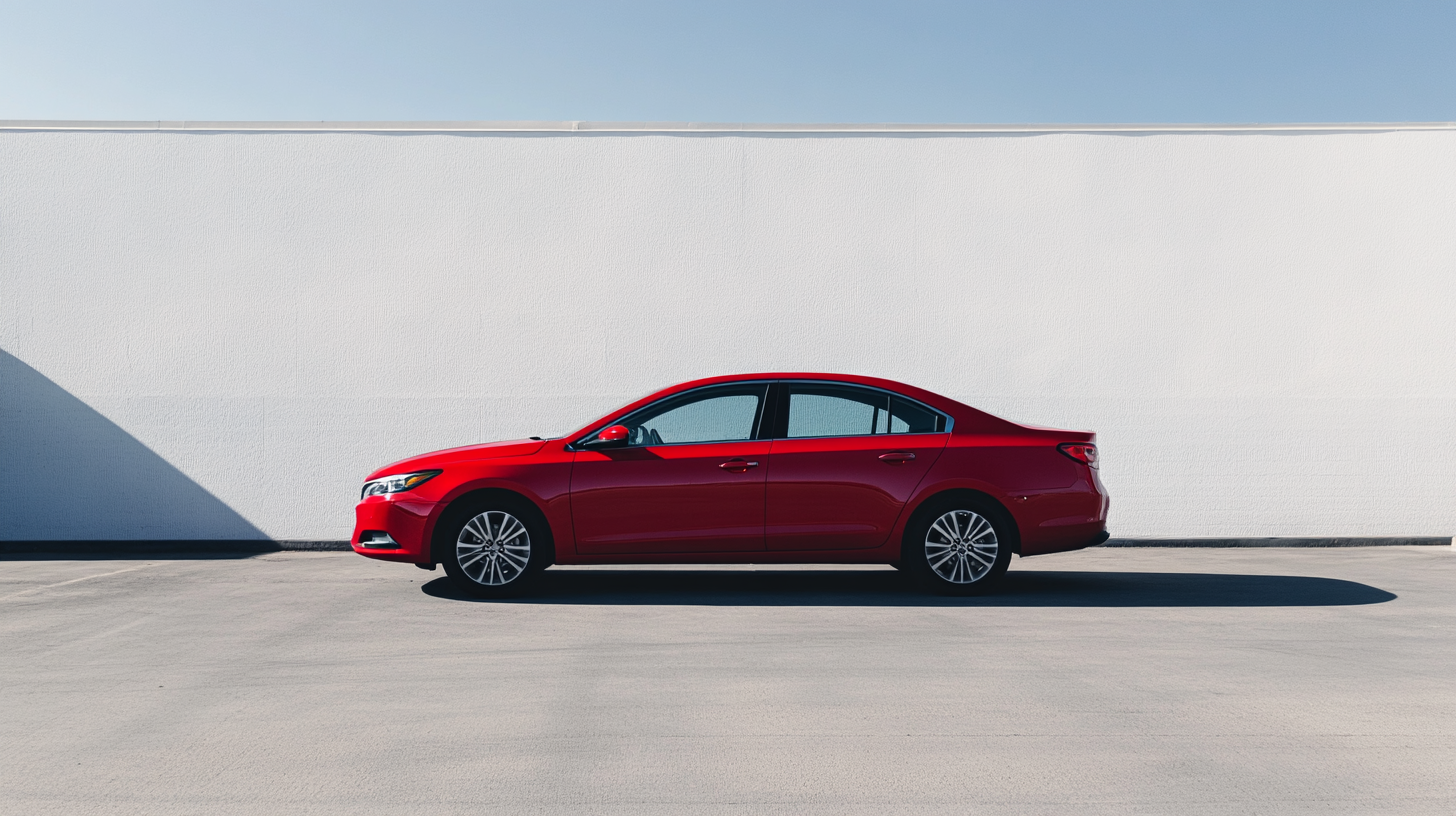
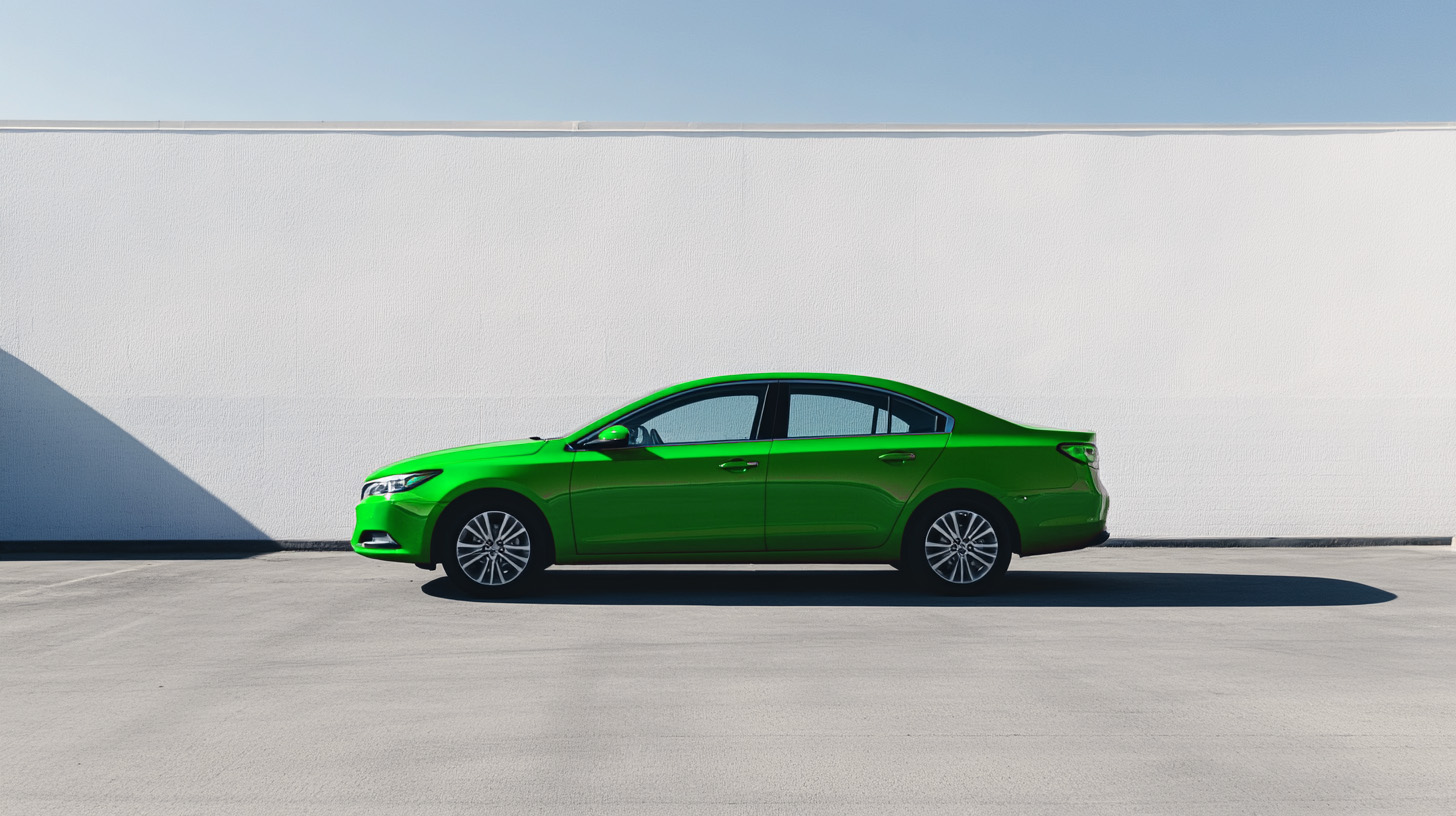
✅ 특정 계열 색상만 바꾸고 싶을 때
image → 조정 → 선택 색상
상대치 (자연스러움 ) / 절대치 (극단적임)
✅ 이 색상만 바꾸고 싶을 때
image → 조정 → 색상 대체
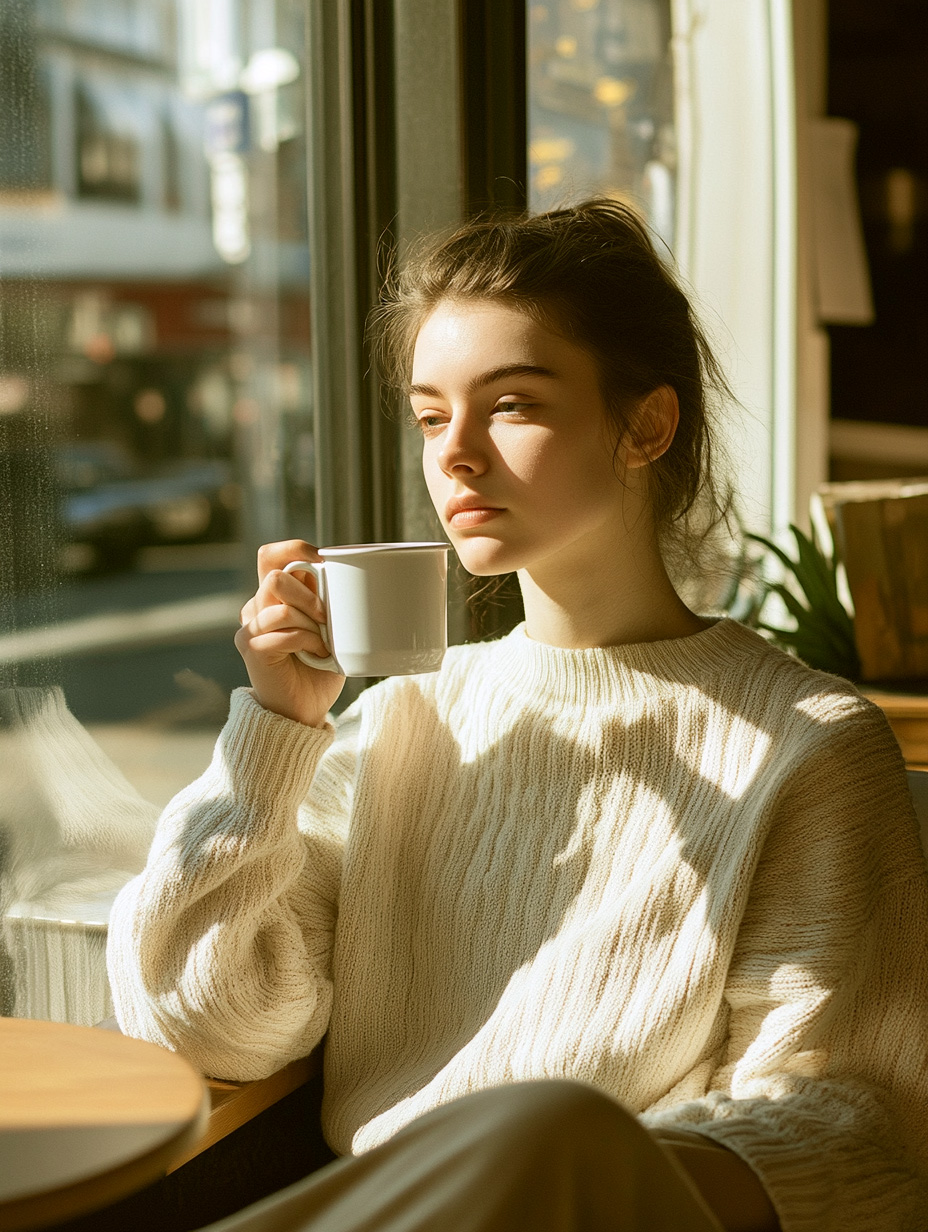
✅ 이미지 색 온도 (톤 조절)
1. Camera raw (정교)
2. 색상 균형 (간단)
3. 포토 필터 (간단)
✅ 이미지 조정 특수 기능
1. 반전 (Ctrl + i)
2. 포스터화
3. 한계값 (흑백 팝아트 효과)
4. 채도감소 (그레이스케일효과)
5. 어두운 영역 / 밝은 영역 (역광 보정 시)
6. Gradient map (이중톤 효과 / 이중톤 보다 더 많이 색상을 사용할 때)
[레이어 관리하기]
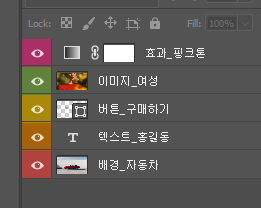
배경 : 배경_000 (빨강)
텍스트 : 텍스트_000 (주황)
도형 : 버튼_000 (노랑)
이미지 : 이미지_000 (초록)
효과 : 효과_000 (마젠타)
[꼭 알아야 할 블랜딩 모드 5가지]
1. Multiply (곱하기 / 밝은 부분 → 투명 어두운 부분 → 그대로)
2. Screen (스크린 / 밝은 부분 → 그대로 어두운 부분 → 투명)
3. Overay (오버레이 / 50% 회색 → 투명)
4. Soft light (소프트 라이트 / 오버레이 순한 맛)
5. 색조 (색을 입힐 때)
[레이어 스타일 적용하기]
기존 레이어 스타일 다운 받아 적용해보기

연습문제 상 중 하 연습해보기
하)

중)

상) 너무 어려워서 유튜브 전문가를 보고 학습했습니다.

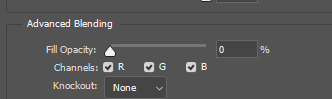
▶ 투명체이기 때문에 텍스트를 투명으로 바꾼다.

▶ Structure 부분은 텍스트를 입체감 있게 해주는 부분이다.
▶ Shading 부분은 유리 재질을 표현하기 때문에 빛 표현이 아주 중요하다. Gloss Contour가 핵심!
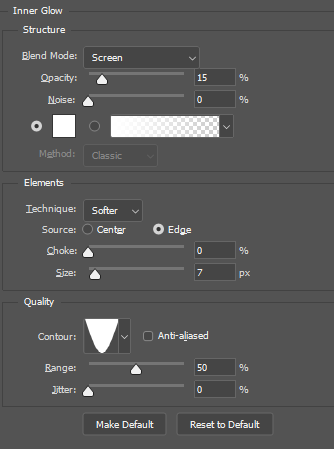
▶ Inner glow로 좀 더 디테일한 빛을 표현한다.
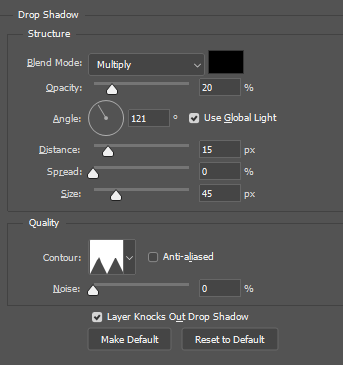
▶ Drop shadow로 입체감을 사실적으로 표현한다.
디자인 감각 훈련 DAY 05 [구도와 시선 흐름 분석]

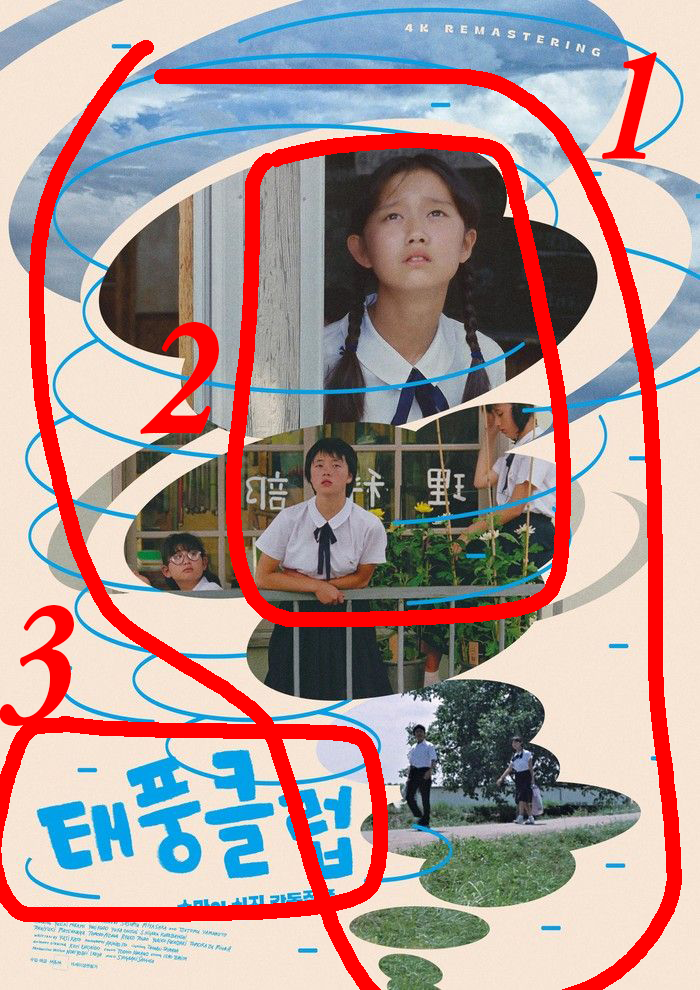
- 시선의 흐름 설명
큰 태풍의 형상이 바로 보이고 그 다음 소녀들의 표정에 시선이 갑니다. 그다음 제목으로 시선을 마무리 합니다.
- 시선 이동이 자연스럽게 느껴진 이유
우선 태풍이라는 그래픽 요소를 단순화 시켜 주변에 여백을 생기게 하여 시선이동이 자연스러웠습니다.
- 정보의 우선순위 표현 방식
태풍 클럽의 ‘태풍’이라는 요소를 이미지 가운데 크게 보여줬고 소녀의 이야기라는 점을 강조하기 위해 소녀들의 표정을 중앙에 배치하여 스토리를 예상할 수 있게 하였다. 제목은 하단에 배치하여 중요도를 낮게 하였다.
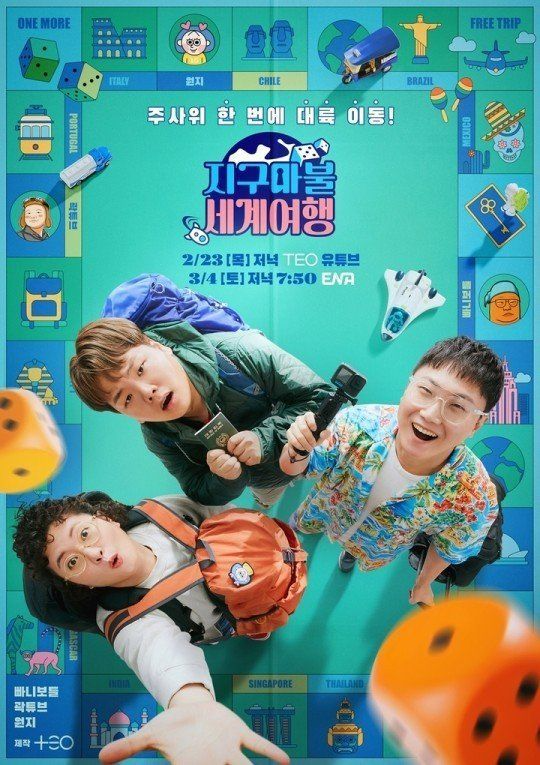
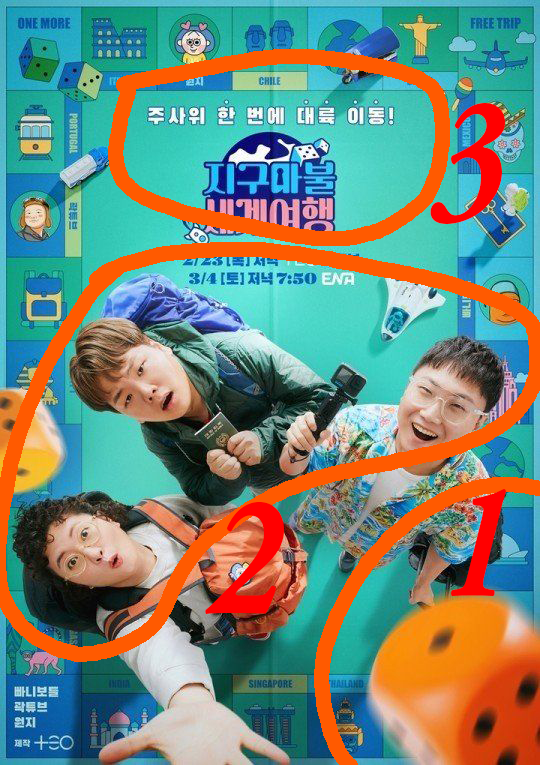
- 시선의 흐름 설명
크게 부루마블 판이 보이고 위로 던져진 주사위에 시선이 가고, 그 다음 등장인물들의 표정, 다음 제목이 보입니다.
- 시선 이동이 자연스럽게 느껴진 이유
하이 앵글 샷으로 촬영을 하여 공간감이 더욱 강해져 시선이 위에서 아래로 자연스럽게 흐른다.
- 정보의 우선순위 표현 방식
배경으로 부루마블을 표현하여 게임 예능이라는 것을 강조.
부루마블의 상징 주사위를 맨 앞으로 돌출하여 주목성 높임
등장인물의 리얼한 표정
인물보다 작은 제목

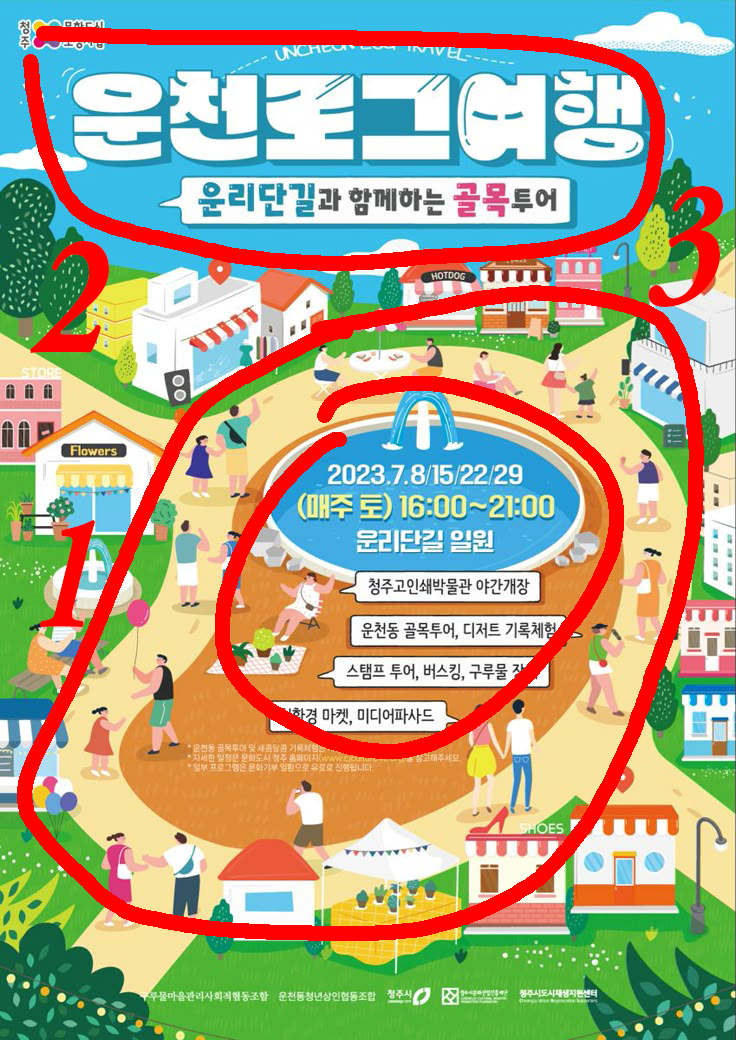
- 시선의 흐름 설명
북적한 사람들의 모습이 보이고 제목이 보이고, 그 다음 호수에 있는 서브 텍스트가 보인다.
- 시선 이동이 자연스럽게 느껴진 이유
전체적으로 톤의 조화가 깔끔하다.
- 정보의 우선순위 표현 방식
여행 컨셉에 맞게 사람들이 북적한 느낌 표현
다양한 상점들을 일러스트로 차분한 컬러로 표현함.
호수 안에 텍스트 삽입
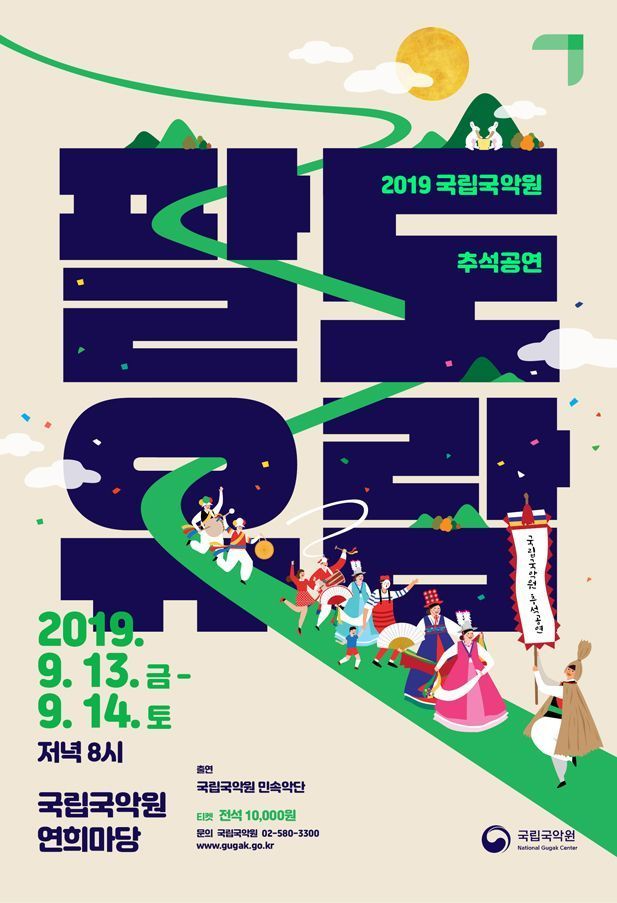
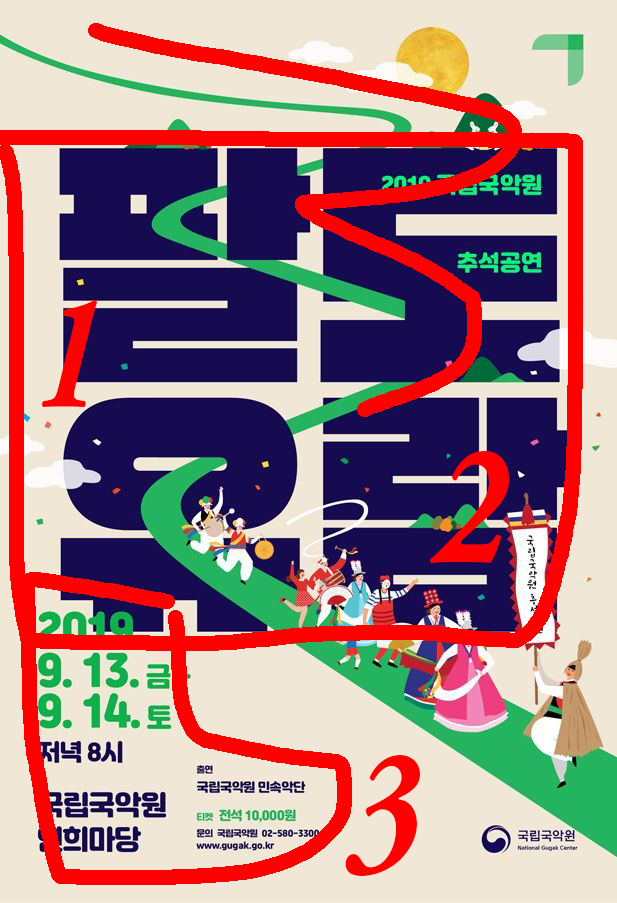
- 시선의 흐름 설명
팔도 유람의 큰 텍스트가 눈을 사로잡고, 곡선 형태의 라인과 사람들이 눈에 띈다. 그 서브 텍스트가 눈에 띈다.
- 시선 이동이 자연스럽게 느껴진 이유
곡선으로 인해 자연스러운 시선유도가 가능해졌다.
- 정보의 우선순위 표현 방식
제목 : 볼드한 텍스트 + 콘 폰트 사이즈
곡선라인 : 원근감 표현
텍스트 : 왼쪽 하단에 텍스트 그룹화
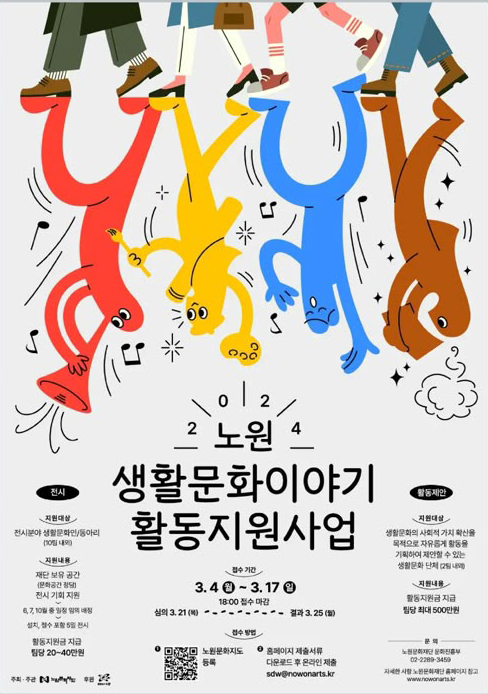
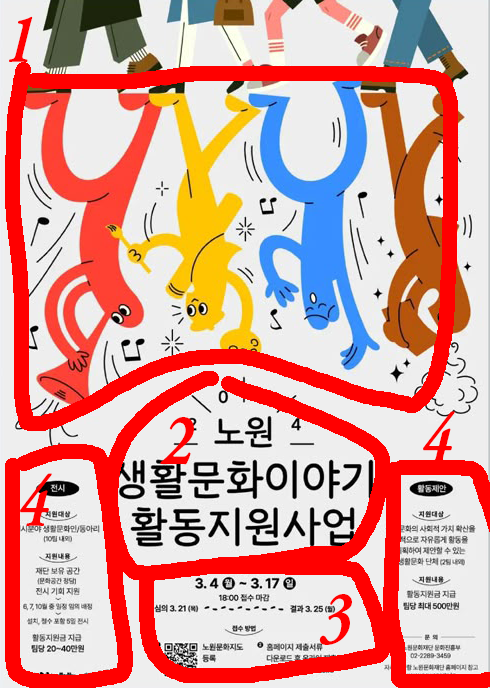
- 시선의 흐름 설명
위 상단 이미지, 중앙 헤드라인, 하단 텍스트, 양쪽 사이트 텍스트
- 시선 이동이 자연스럽게 느껴진 이유
레이아웃 구성을 깔끔하게 하였다.
- 정보의 우선순위 표현 방식
이미지 : 컬러풀한 색감
헤드라인 : 2024 라는 글씨는 아치형으로 표현
텍스트 : 왼쪽 하단, 양쪽으로 텍스트 그룹화
✏️[오늘을 돌아보며]
눈 떠보니 금요일이 끝났다. 1주일이 정말 빠르게 지나갔다. 포토샵 이미지 보정 기능들에 대해 배웠다. 정말 알고 싶었던 개념들이 우수수 나와서 행복했다. 예전에는 개념을 숙지 하지 않고 사용해서 계속 까먹고 어설펐지만 이제는 개념을 완전히 숙지하고 이해하니까 훨씬 기능에 대해 익숙해진 것 같다. 어떤 프로그램을 배울 때 무작정 하나의 작품을 만들어 보는 것도 좋지만 그래도 개념을 충분히 학습하고 하는 것이 오래 능숙하게 프로그램을 사용할 수 있는 것 같다.
일주일 동안 정말 많은 자료도 찾아보고 오래 앉아 있어도 보고 난생 처음 써보는 TIL을 작성해보기도 하고 팀원하고 소통했던 정말 뿌듯한 시간이었다. 내 자신이 자랑스럽고 하루하루 부지런한 모습이 보기 좋았다. 앞으로 남은 시간동안 보람차게 보내길 스스로 응원한다.
'AI 디자이너' 카테고리의 다른 글
| [TIL 0317] [본캠프] 포토샵 6-3~7-5강 & AI 기반 크리에이티브 디자인 1강 ~ 3-4강 & 미드저니와 친해지기 DAY 01 (0) | 2026.03.17 |
|---|---|
| [TIL 0316] [본캠프] 포토샵 3-4~6-2 & 디자인 감각 훈련 DAY06 종합 회고 (0) | 2026.03.16 |
| [TIL 0312] [본캠프] 디자인 개론 6강 & 포토샵 1강 / 디자인 감각 훈련 DAY 04 로고 리서치 (1) | 2026.03.12 |
| [TIL 0311] [내일배움캠프 본캠프] 디자인 개론 4 ~ 5강 / 디자인 감각 훈련 DAY3 포스터 리서치 (1) | 2026.03.11 |
| [TIL 0310] [내일배움캠프 본캠프] 디자인 개론 챕터 3강 / 디자인 감각 훈련 DAY2 폰트 리서치 (0) | 2026.03.10 |